Geschreven door Dion
Laatst gewijzigd op 14 juli 2026 10 minuten lezen
Je wilt een rooster voor je team maken, zonder er software voor aan te schaffen. Dat kan. Er zijn 4 manieren om gratis een rooster te maken: Excel, Speadsheets, AI en tools. In dit artikel zet ik de opties naast elkaar, inclusief een template dat je direct gratis downloadt.
Welk type rooster wil je maken?
Rooster is een breed begrip. In dit artikel richt ik me op het werkrooster, ook wel dienstrooster of personeelsplanning genoemd: het overzicht dat laat zien welke medewerker wanneer werkt.
Zoek je een lesrooster of een persoonlijke weekplanning? Dan werken de stappen hieronder net zo, je vult dan andere gegevens in.
Gratis een rooster maken: 4 keuzes
Er zijn grofweg vier manieren om zonder abonnement een rooster te maken. Welke bij je past, hangt af van je teamgrootte, hoe vaak diensten wisselen en of je met collega's wilt samenwerken in hetzelfde bestand.
1. Een rooster in Excel
Excel is voor veel ondernemers de eerste stap. Je zet de dagen in de kolommen, medewerkers in de rijen en vult per cel de dienst of de tijden in. Met formules bereken je automatisch de uren per medewerker, met voorwaardelijke opmaak geef je elke dienst een kleur.
Een terugkerend rooster kopieer je naar de volgende week, zodat je niet elke keer opnieuw begint. Voor een klein team met vaste diensten werkt dit prima. Wil je naast het rooster ook de gewerkte uren bijhouden? Bekijk dan hoe je uren registreert in Excel.
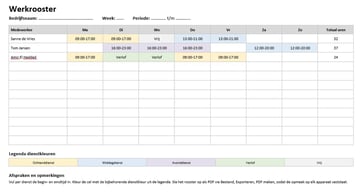
Download het gratis werkrooster-template
2. Een rooster in Google Sheets
Google Sheets is gratis met een Google-account en draait volledig in je browser. Het voordeel zit in samenwerken: meerdere planners werken tegelijk in hetzelfde rooster en wijzigingen staan er direct in.
Je deelt het rooster met een link, medewerkers kijken mee vanaf hun telefoon. De formules lijken sterk op die van Excel, dus je stapt zonder veel gedoe over.
3. Gratis online tools
Voor een visueel rooster of een lesrooster werken gratis ontwerptools prima. In Canva en Adobe Express kies je een sjabloon, pas je de dagen en namen aan en download je het resultaat als pdf of afbeelding. Handig voor een overzicht aan de muur of een planning die je deelt via de mail. Dit is vooral handig als eenmalige oplossing, omdat er veel handmatig werk in zit.
Voor een werkrooster met diensten en urentelling lopen de meeste gratis tools via een proefperiode. Je maakt een account, plant een paar weken en na de proefperiode volgt een abonnement. Dat kan handig zijn als je toe bent aan software. Zoek je echt zonder kosten? Dan brengen spreadsheets, Excel of AI betere opties.
4. Een rooster maken met AI
Een AI-tool zoals ChatGPT of Claude zet in een paar seconden een eerste roosteropzet neer. Je geeft de kaders, de AI maakt een tabel die je in Excel of Google Sheets plakt en verder aanscherpt.
Geef in je opdracht in elk geval mee:
- de namen van je medewerkers en hun functie;
- de contracturen en beschikbaarheid per persoon;
- de openingstijden en de minimale bezetting per dagdeel;
- de regels waaraan je je houdt, zoals pauzes en rusttijden.
Voorbeeldopdracht: "Maak een weekrooster voor 5 medewerkers in een tabel. Winkel open van 9 tot 18 uur, minimaal 2 mensen per dagdeel. Anne werkt 24 uur en is vrij op woensdag." Hoe concreter je opdracht, hoe bruikbaarder het rooster.
Let op: een AI kent de Arbeidstijdenwet niet uit zichzelf en telt de uren soms verkeerd op. Controleer het rooster daarom zelf op uren, pauzes en rusttijden voordat je het deelt. Zie de AI als een snelle eerste opzet, de controle blijft mensenwerk.
De routes in één overzicht
| Route | Past bij | Kosten | Samenwerken | Uren automatisch berekenen |
|---|---|---|---|---|
| Excel | Klein team, vaste diensten | Gratis met bestaand Office, anders een licentie | Via OneDrive | Ja, met formules |
| Google Sheets | Klein team dat online samenwerkt | Gratis met Google-account | Ja, realtime | Ja, met formules |
| Gratis online tool | Visueel rooster of lesrooster | Gratis versie of proefperiode | Wisselt per tool | Wisselt per tool |
| AI (ChatGPT of Claude) | Snelle eerste opzet | Gratis versie beschikbaar | Je plakt het resultaat verder | Deels, je controleert zelf |
Voor een klein team met vaste diensten is een spreadsheet vaak de snelste route. Wil je in een paar tellen een opzet? Dan helpt de AI-route. Werk je met veel wisselende diensten en ruilingen, dan is roostersoftware op termijn de beste keuze.
In 7 stappen een werkrooster maken in een spreadsheet
Hieronder maak je stap voor stap een werkrooster in Excel of Google Sheets. De stappen zijn hetzelfde, de formules werken in beide programma's.
- 1. Verzamel de gegevens
Zet op een rij welke medewerkers je hebt, hun functie, contracturen per week en hun beschikbaarheid. Vraag beschikbaarheid vooraf op, zodat je achteraf minder hoeft te schuiven. - 2. Zet de basis op
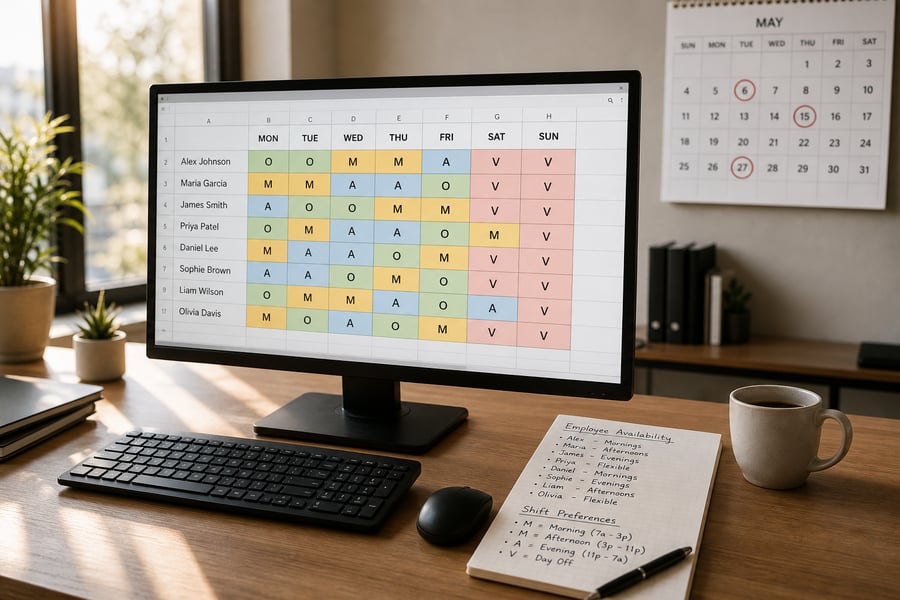
Plaats de dagen van de week in de bovenste rij en de namen van medewerkers in de eerste kolom. In de cellen komt de dienst of de begin- en eindtijd. - 3. Voeg diensten en tijden toe
Werk met korte dienstcodes, bijvoorbeeld O voor ochtend, M voor middag, A voor avond en V voor vrij. Zo blijft het rooster overzichtelijk. - 4. Bereken de uren automatisch
Staat de starttijd in cel B2 en de eindtijd in C2? Dan geeft de formule=(C2-B2)*24het aantal gewerkte uren. Met=SOM(...)tel je de weektotalen per medewerker op. - 5. Geef diensten kleur
Selecteer het roosterbereik, ga naar voorwaardelijke opmaak en geef elke dienstcode een eigen kleur. Weekenden en avonddiensten springen er zo direct uit. - 6. Controleer rusttijden en bezetting
Kijk of iedere medewerker genoeg rust tussen diensten heeft en of je per dag de minimale bezetting haalt. De wettelijke grenzen lees je verderop. - 7. Deel het rooster
Print het liggend zodat de hele week op één pagina past, mail het of zet het in een gedeelde map. In Google Sheets deel je een link, in Excel werk je via OneDrive zodat iedereen de actuele versie ziet.
Download het gratis werkrooster-template
Wil je niet vanaf nul beginnen? Download het gratis werkrooster-template. Je vult je medewerkers en diensten in, de uren tellen automatisch op. Klaar om deze week te gebruiken.
Download het gratis werkrooster-template
Waar je op let volgens de Arbeidstijdenwet
Als werkgever houd je je aan de Arbeidstijdenwet (ATW). Deze wet bepaalt hoe lang medewerkers werken en wanneer ze recht hebben op pauze en rust. De kern op een rij:
- Werktijd
Een medewerker werkt maximaal 12 uur per dienst en tot 60 uur per week in uitzonderlijke situaties. Over 4 weken ligt het gemiddelde op maximaal 55 uur per week, over 16 weken op maximaal 48 uur. - Pauze
Werkt iemand langer dan 5,5 uur? Dan hoort daar minimaal 30 minuten pauze bij, te splitsen in 2 keer 15 minuten. Langer dan 10 uur betekent minimaal 45 minuten. - Rust
Na een werkdag heeft een medewerker minimaal 11 uur aaneengesloten rust. Per week is dat 36 uur aaneengesloten, of 72 uur over een periode van 14 dagen. - Roosterwijziging
Wijzig je het rooster? Dan maak je de rusttijden minimaal 28 dagen vooraf bekend en de exacte werktijden minimaal 4 dagen vooraf. In een cao staan soms andere afspraken. - Urenregistratie
Je houdt de gewerkte uren bij. De Nederlandse Arbeidsinspectie controleert hierop.
Voor jongeren tot 18 jaar, zwangere medewerkers en bepaalde sectoren gelden aparte regels. Kijk voor jouw situatie in de cao en op Rijksoverheid.nl. Wil je de uren netjes bijhouden? Bekijk dan de mogelijkheden voor urenregistratie.

Waarom een gratis rooster vaak niet genoeg is
Een spreadsheet, gratis tool of AI-opzet brengt je een heel eind. Zodra je team groeit, loopt het handwerk op. Denk aan veel ruilverzoeken, wisselende diensten, verlofsaldi die je wilt bijhouden en de toets aan de Arbeidstijdenwet. In een spreadsheet doe je dat handmatig, wat tijd vraagt en behoorlijk foutgevoelig wordt.
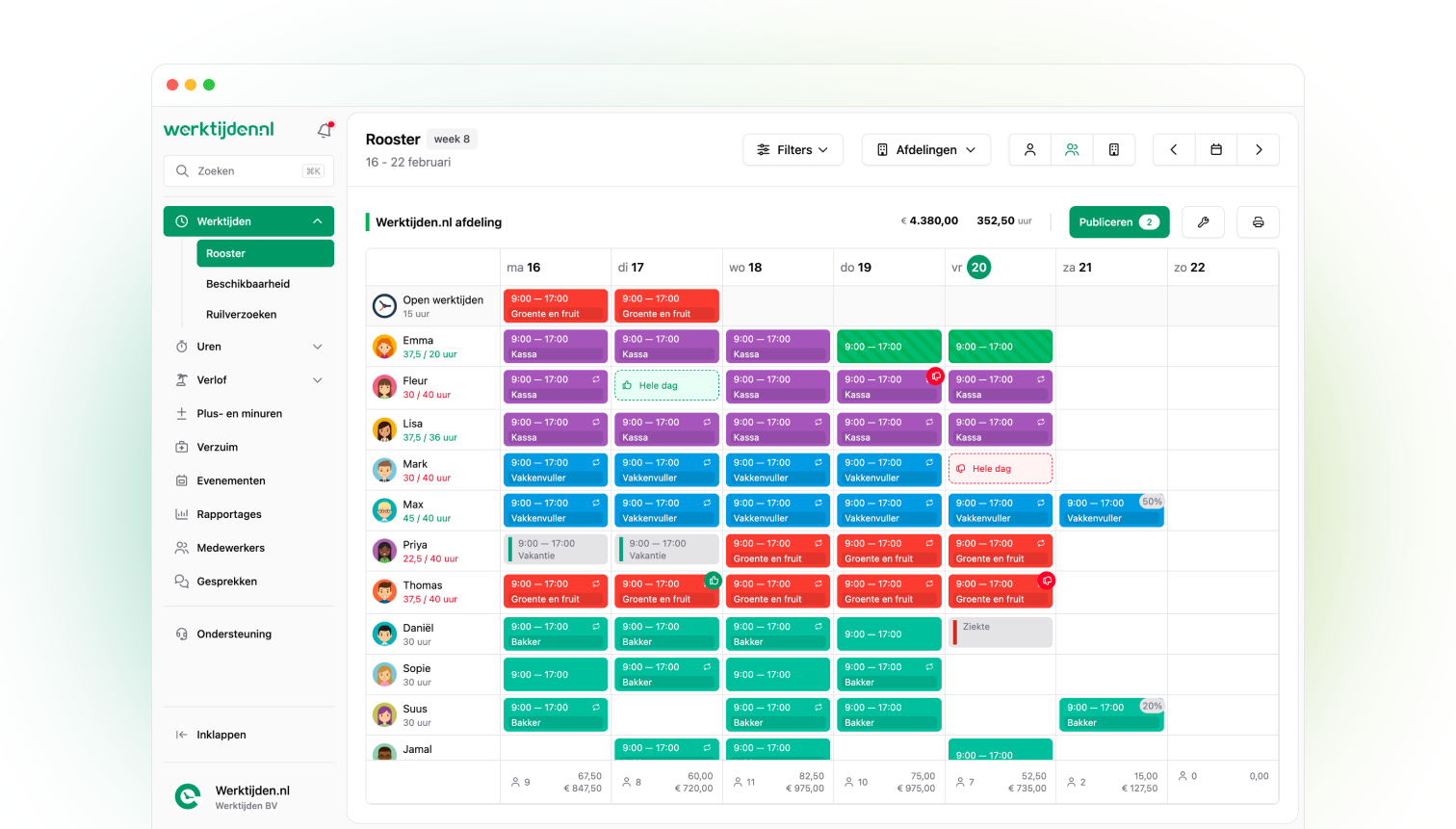
Merk je dat het puzzelen elke week terugkomt? Dan verdient roostersoftware een plek in je afweging. Twijfel je? Bekijk de signalen dat je toe bent aan roostersoftware. Je maakt in minuten een rooster op basis van beschikbaarheid, medewerkers ruilen zelf diensten via de app en de verlofregistratie rekent saldo's automatisch bij. Zo houd je Excel vrij voor waar het sterk in is, rekenen en analyseren, en laat je de planning over aan software die daarvoor is gemaakt.
Veelgestelde vragen
Kun je echt gratis een rooster maken?
Ja. Met Excel, Google Sheets, een gratis online tool of een AI-assistent zet je zonder abonnement een werkend rooster op. Let op het verschil tussen echt gratis en een gratis proefperiode, want die laatste loopt na een aantal dagen af.
Wat is de handigste gratis manier voor een werkrooster?
Voor een klein team met vaste diensten is een spreadsheet vaak de snelste route. Werk je met wisselende diensten en veel ruilingen, dan bespaart software je meer tijd. Wil je razendsnel een eerste opzet? Dan helpt een AI-assistent.
Hoe maak je een rooster in Excel?
Zet de dagen in de kolommen en de medewerkers in de rijen, vul per cel de dienst of tijden in en laat de uren met een formule optellen. Het stappenplan hierboven helpt je op weg, met het gratis template ben je nog sneller klaar.
Kun je een rooster maken met ChatGPT of Claude?
Ja. Geef de AI je medewerkers, contracturen, beschikbaarheid en de bezetting die je nodig hebt, dan zet de tool een eerste rooster in een tabel. Je plakt dat in Excel of Google Sheets en controleert zelf de uren, pauzes en rusttijden.
Mag je een rooster op elk moment aanpassen?
Daar zitten grenzen aan. De Arbeidstijdenwet vraagt je om roosterwijzigingen op tijd bekend te maken: de rusttijden minimaal 28 dagen vooraf en de exacte werktijden minimaal 4 dagen vooraf. In een cao staan soms afwijkende afspraken.
Hoeveel uur mag een medewerker per dienst werken?
Maximaal 12 uur per dienst en tot 60 uur per week in uitzonderlijke situaties. Over een langere periode gelden lagere gemiddelden: 55 uur per week over 4 weken en 48 uur per week over 16 weken.