Geschreven door Dion
Laatst gewijzigd op 4 augustus 2026 7 minuten lezen
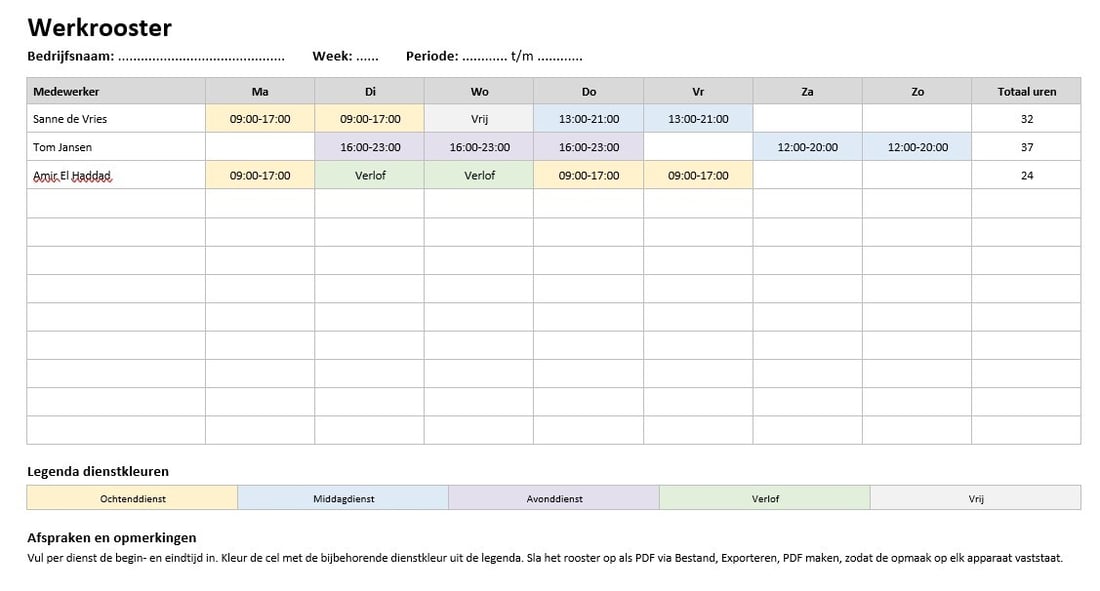
In Word maak je met een tabel snel een rooster voor een klein team. Je leest hieronder het stappenplan, downloadt een gratis template en ziet waar Word vastloopt tegenover een rooster in Excel of planningssoftware.
Rooster maken in Word in 6 stappen
Met een tabel en de opmaaktools van Word zet je in een kwartier een overzichtelijk weekrooster neer. Volg deze zes stappen:
- 1. Voeg een tabel in
Open een leeg document. Ga naar Invoegen, klik op Tabel en kies een tabel van 8 kolommen breed: één kolom voor de namen en zeven voor de dagen maandag tot en met zondag. Wil je de uren per medewerker bijhouden, voeg dan een negende kolom toe voor het totaal. Kies het aantal rijen op basis van je team, plus één rij voor de kopregel. - 2. Zet de afdrukstand op liggend
Ga naar Indeling, klik op Afdrukstand en kies Liggend. Een rooster met zeven dagen leest prettiger in de breedte. Zet via Indeling en Marges de marges op Smal, zodat de tabel de volle breedte van het papier benut. - 3. Vul de dagen, tijden en diensten in
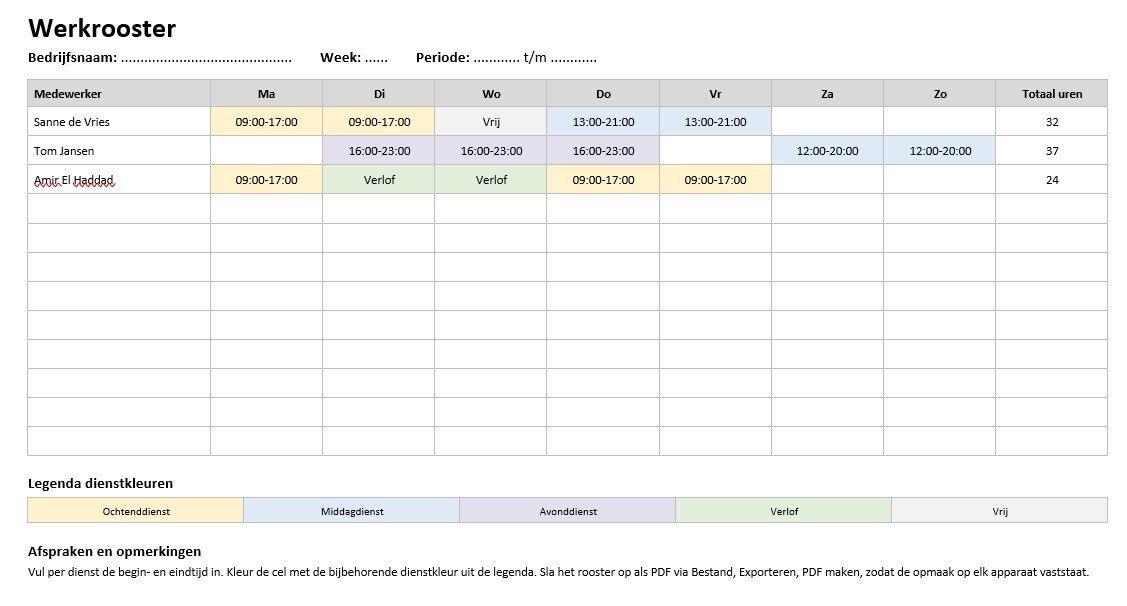
Zet in de kopregel Medewerker en de zeven dagen. Plaats je medewerkers onder elkaar in de naamkolom. In de cellen noteer je de begin- en eindtijd, bijvoorbeeld 09:00-17:00, of een dienstnaam zoals Ochtend of Avond. - 4. Voeg kleurcodes toe met celarcering
Selecteer een cel of rij, ga naar Tabelontwerp en klik op Arcering. Geef ochtend-, middag- en avonddiensten elk een eigen kleur. Zo zie je in één oogopslag de bezetting per dag. Houd de kleuren licht, dan blijft de tekst leesbaar op papier. - 5. Herhaal de kopregel en maak het passend
Loopt je rooster over meer dan één pagina, selecteer dan de kopregel, ga naar Indeling en klik op Herhalen als koprij. De dagen komen dan boven elke pagina terug. Controleer via Bestand en Afdrukken of alles op één vel past.
- 6. Sla op als PDF en deel het
Ga naar Bestand, Exporteren, PDF maken. Een PDF houdt de opmaak vast op elk apparaat en voorkomt dat iemand per ongeluk iets verschuift. Geef het bestand een heldere naam met de week erin, zoals Werkrooster-week-47.pdf, en deel het via de mail of een gedeelde map. 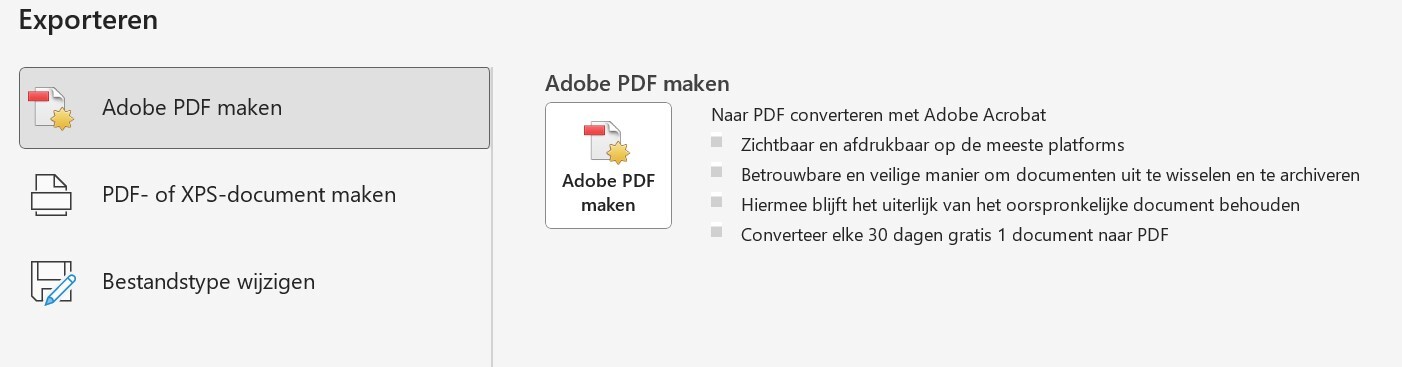
Gratis Word-template downloaden
Wil je niet vanaf nul beginnen, gebruik dan onze gratis Word-template. Het bestand staat klaar in liggend A4, met een kopregel voor de dagen, kleurcodes voor ochtend-, middag- en avonddiensten en een legenda. Je vult je bedrijfsnaam, de week en je medewerkers in, print het rooster of slaat het op als PDF. Je hebt er geen account of e-mailadres voor nodig.
Waar Word niet goed in is
Word past bij een vast rooster dat je vooral print. Zodra je gaat schuiven, merk je de grenzen van een tekstverwerker. Vier punten om vooraf te weten:
- Geen doorloop van datums
In Excel sleep je een datum door en vult het programma de reeks aan. Die vulgreep ontbreekt in Word-tabellen. Elke datum en elk weeknummer typ je met de hand. - Geen urenberekening
Word telt de uren per medewerker niet op. Je rekent zelf uit of iemand op de contracturen uitkomt en vult de totaalkolom in. - Versies raken door elkaar
Verandert er een dienst, dan pas je het document aan en stuur je iedereen een nieuwe versie. Bij een team dat vaak ruilt, ontstaat al snel onduidelijkheid over welke versie de laatste is. - Handwerk bij verlof en ziekte
Word houdt geen rekening met beschikbaarheid of goedgekeurd verlof. Elke wijziging verwerk je zelf in het rooster.
Word, Excel of roostersoftware: wat past bij jou
Elke methode heeft een eigen sterke kant. Deze tabel helpt je kiezen:
| Word | Excel | Roostersoftware | |
|---|---|---|---|
| Sterk voor | Printbaar vast rooster | Uren optellen met formules | Dynamisch plannen |
| Teamgrootte | Tot ongeveer 10, vaste diensten | Tot ongeveer 20 | Elk formaat |
| Uren optellen | Handmatig | Met formules | Automatisch |
| Wijzigingen delen | Nieuwe versie mailen | Nieuwe versie mailen | Live update via app |
| Verlof en beschikbaarheid | Handmatig | Handmatig | Ingebouwd |
| Prijs | Gratis | Gratis | Abonnement |
Word past bij een klein team met vaste diensten dat een uitgeprint overzicht wil. Wil je met formules de uren laten optellen, dan is een rooster in Excel de volgende stap. Werk je met wisseldiensten, veel ruilingen of meerdere vestigingen, dan bespaart planningssoftware je het meeste handwerk.

Een rooster en de Arbeidstijdenwet
Een werkrooster hoort inzichtelijk en schriftelijk vastgelegd te zijn. De Arbeidstijdenwet stelt geen eisen aan de vorm, dus een rooster in Word voldoet op dat punt. De wet kijkt wel naar de inhoud: rusttijden, maximale arbeidstijd en grenzen aan nachtdiensten.
Werk je met ploegen of nachtdiensten, verdiep je dan in de regels rond arbeids- en rusttijden. Op onze pagina over het ploegenrooster maken staan de kaders uit de Arbeidstijdenwet op een rij.
Deze informatie is algemeen van aard en geen juridisch advies.
Veelgestelde vragen
Kun je een rooster in Word automatisch laten doorlopen?
De vulgreep uit Excel ontbreekt in Word-tabellen. Datums en weeknummers typ je met de hand. Wil je een reeks laten doorlopen, maak de tabel dan in Excel en plak die in je Word-document.
Wat is handiger voor een rooster, Word of Excel?
Word past bij een print-first rooster met vaste diensten. Excel past beter als je de uren per medewerker met formules wilt laten optellen. Voor een dynamisch team met veel wijzigingen bespaart roostersoftware je het meeste werk.
Kan Word de gewerkte uren optellen?
Word rekent geen uren op. Je vult de totaalkolom zelf in. Wil je automatisch tellen, gebruik dan Excel of planningssoftware.
Hoe deel ik een Word-rooster met mijn team?
Sla het rooster op als PDF via Bestand, Exporteren, PDF maken en verstuur het via de mail of zet het in een gedeelde map. Bij elke wijziging stuur je een nieuwe versie, zodat iedereen met dezelfde planning werkt.
Rooster maken zonder wekelijks bijwerken
Merk je dat het bijwerken van je Word-rooster elke week terugkeert? Met Werktijden.nl zet je een rooster op dat medewerkers live in de app zien, inclusief verlof, ruilingen en urenregistratie. Wijzig een dienst en iedereen ziet direct de laatste versie. Start 14 dagen gratis en ervaar hoeveel handwerk je bespaart.